Przeczytaj, jak zacząć pracę z serwisem

Tutaj dowiesz się, jak rozpocząć pracę z platformą.
Sprawdź, co dla Ciebie przygotowaliśmy.

Film

Logowanie i rejestracja

Nauczyciel

Jeżeli masz już konto WSiP i korzystałeś z innych serwisów WSiP (np. sklep.wsip.pl), wystarczy, że zalogujesz się do serwisu app.eduranga.pl za pomocą tego samego adresu mailowego i hasła, których używałeś dotychczas. Jeżeli jeszcze nie masz konta, obejrzyj film instruktażowy i sprawdź, jak je założyć. Przekonaj się, jakie to proste!

Film

Logowanie i rejestracja

Uczeń

Jeżeli masz już konto WSiP, wystarczy, że zalogujesz się do serwisu app.eduranga.pl, za pomocą tego samego adresu e-mail i hasła co zawsze. Jeśli nie masz jeszcze konta, obejrzyj film instruktażowy i zobacz, jak łatwo je założyć!

Film

Asystent AI

Asystent AI gromadzi w jednym miejscu wszystko, czego potrzebujesz do przeprowadzenia lekcji – materiały, informacje i podpowiedzi. Znajdziesz materiały do wskazanej lekcji w kilka sekund, szybciej przygotujesz się do zajęć i uzyskasz pomoc w korzystaniu z platformy. Obejrzyj film i zobacz, jak łatwo z niego korzystać.

Film

Klub Nauczyciela

Klub Nauczyciela to edukacyjna biblioteka, którą wypełniają tysiące materiałów. W odświeżonej wersji Klub Nauczyciela otrzymał bogate funkcjonalności: podgląd pliku, edycja materiału, pobieranie kilku treści jednocześnie czy dodawanie do ulubionych, a to wciąż nie wszystko! Obejrzyj materiał wideo i dowiedz się, jak wygodne jest korzystanie z Klubu Nauczyciela.

Film

Multibooki

Multibooki w nowej odsłonie to wspaniała pomoc na każdej lekcji. Zyskały nie tylko atrakcyjną oprawę wizualną, lecz także interaktywną wyszukiwarkę, szybkie przechodzenie między połączonymi publikacjami czy dodatkowe aplikacje w edukacji wczesnoszkolnej. Obejrzyj film i sam się o tym przekonaj!

Film

Generator Nauczyciela

Generowanie materiału krok po kroku:

  1. Wybierz segment i przedmiot, cykl, klasę, działy lub tematy, z których chcesz stworzyć materiał.
  2. Aby dodać zadanie do generowanego materiału, kliknij ikonę plusa znajdującą się w prawym górnym rogu zadania.
  3. Aby dodać kilka zadań jednym kliknięciem, zaznacz wybrane zadania i kliknij przycisk „Dodaj zaznaczone”.
  4. Dodane zadania znajdą się w podglądzie sprawdzianu po prawej stronie ekranu. Możesz je przesuwać za pomocą ikony z sześcioma kropeczkami umieszczonej po lewej stronie dodanego zadania lub dowolnie edytować.
  5. Aby edytować zadanie, kliknij ikonę ołówka znajdującą się przy prawej krawędzi zadania. Edytując zadanie, możesz dostosować czas, punkty, treść zadania, odpowiedzi i schemat oceniania.
  6. Do każdego zadania możesz dodać oddzielne miejsce na odpowiedź.
  7. Nad widokiem sprawdzianu możesz ustalić rozmiar czcionki i wielkość marginesów oraz wybrać nagłówek.
  8. Aby dodać kolejną grupę, kliknij ikonę plusa znajdującą się obok napisu „Grupa A”.
  9. W każdym momencie możesz nadać tytuł całemu zestawowi.
  10. Pod tytułem zestawu znajdują się najważniejsze informacje o generowanym materiale: liczba grup, zadań, punktów i czas przewidziany na rozwiązanie materiału.
  11. Zapisz i pobierz materiał.
  12. Zapisane materiały znajdują się w zakładce „Gotowe materiały”.
  13. W zakładce „Zadania” widzisz wszystkie dostępne zadania. Możesz dodać swoje zadanie, klikając przycisk „Dodaj nowe zadanie”, i udostępnić je społeczności.
  14. Generator umożliwia również udostępnienie społeczności całego materiału. Wystarczy wejść w zakładkę „Gotowe materiały”, odnaleźć stworzony materiał i po kliknięciu w ikonę trzech kropek wybrać „Udostępnij społeczności”.
Film

E-booki

E-booki to interaktywne odzwierciedlenie podręczników. W nowej odsłonie pojawiły się intuicyjna wyszukiwarka, możliwość dodawania zakładek, a także E-ćwiczenia do klas 4–8

Instrukcja

SprawdzAI

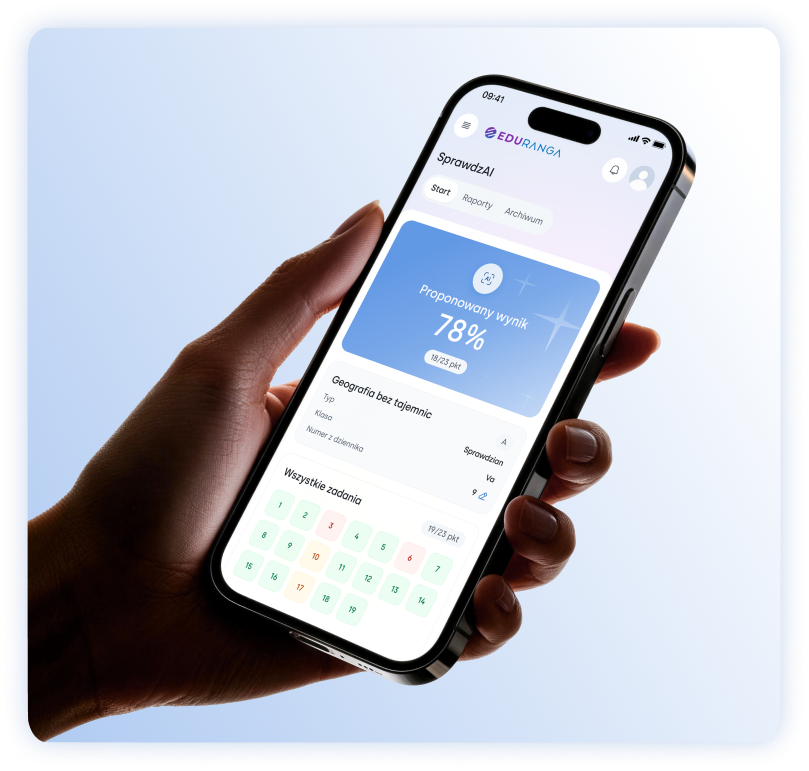
  1. Dodaj zdjęcie pracy ucznia. Pamiętaj – aplikacja sprawdza wyłącznie sprawdziany, testy i kartkówki wygenerowane w Generatorze Nauczyciela. Możesz zrobić zdjęcie telefonem, zeskanować pracę lub dodać plik z komputera.
  2. Jeśli przesyłasz zdjęcia bezpośrednio z aparatu telefonu, dodaj wszystkie strony sprawdzanej pracy, kliknij przycisk „SprawdzAI”. Twoja praca trafi bezpośrednio do zakładki „Archiwum”, skąd możesz nią zarządzać.
  3. Jeśli przesyłasz zdjęcia z komputera, zostaniesz przeniesiony do ekranu ze zdjęciem dodanej pracy. Jeśli praca składa się z kilku stron, dodaj wszystkie.
  4. Wybierz sprawdzian z listy dostępnych, wpisz grupę i klasę.
  5. Po uzupełnieniu informacji kliknij przycisk „SprawdzAI”.
  6. Po krótkiej analizie otrzymasz proponowany wynik. Pod wynikiem procentowym znajdziesz punktację poszczególnych zadań.
  7. Kliknij „Rozwiń wszystkie”, aby zobaczyć ocenę każdego zadania. Przy każdym możesz zmienić liczbę punktów.
  8. Jeśli zgadzasz się z oceną kliknij – „Zatwierdź pracę”, jeśli nie – wybierz „Odrzuć pracę”.
  9. W zakładce „Archiwum” znajdują się wszystkie ocenione prace. To miejsce, z którego możesz wygenerować raport.
  10. Aby wygenerować raport, kliknij przycisk „Wygeneruj raport” i wybierz klasę.
  11. Zakładka „Konto” to Twoje centrum informacji. Sprawdzisz w niej m.in. status umów dotyczących przetwarzania danych osobowych.

Jak uzyskać dostęp do materiałów?

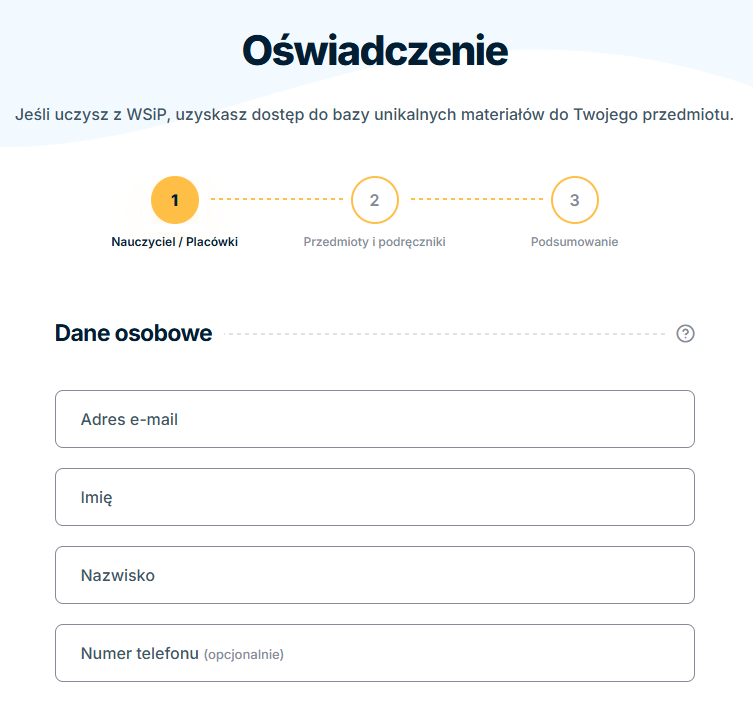
Jeżeli jesteś nauczycielem i chcesz zapewnić sobie dostęp do zasobów app.eduranga.pl na rok szkolny 2026/2027, uzupełnij formularz on-line.

Wypełnij oświadczenie na ten rok szkolny. 

  • FAQ

    Poznaj odpowiedzi na najczęściej zadawane pytania. Zanim skontaktujesz się z naszą infolinią, sprawdź, czy nie przygotowaliśmy już odpowiedzi na interesujące Cię pytanie.

    Więcej ->

  • Jak korzystać z Klubu Nauczyciela?

    Odszukuj treści niezbędne do przeprowadzenia lekcji. Klub Nauczyciela to ponad 22 tysiące pomocy dydaktycznych, które ułatwią Twoją codzienną pracę. Przekonaj się, jak łatwe jest korzystanie z biblioteki materiałów.

    Więcej ->

  • Jak korzystać z Generatora Nauczyciela?

    Poznaj lepiej Generator Nauczyciela i dowiedz się, jak proste jest tworzenie sprawdzianów, testów, kartkówek i kart pracy. Generator Nauczyciela to narzędzie z gotową bazą zadań do wykorzystania przy generowaniu materiałów.

    Więcej ->

  • Jak korzystać z pakietów lekcyjnych?

    Pakiety lekcyjne to materiały przygotowane w podziale na Lekcje, Tematy lub Działy, które ułatwią Twoją codzienną pracę. Zobacz krok po kroku, jak korzystać z pakietów lekcyjnych.

    Więcej ->

  • Jak korzystać z Generatora dyplomów?

    Stwórz wyjątkowy dyplom lub certyfikat dla swoich uczniów. Możesz wybrać szablon, dodać zdjęcie i grafiki oraz uzupełnić treść według swojego pomysłu. Przygotuj dyplomy na wszystkie specjalne okazje!

    Więcej ->

  • Jak korzystać z E-booka?

    Sprawdź, jak łatwa jest aktywacja E-booka. Korzystaj z elektronicznego odzwierciedlenia podręcznika w dowolnym miejscu i czasie. Wyszukuj treści w interaktywnej wyszukiwarce i oznaczaj zakładkami najważniejsze treści.

    Więcej ->

Nauczycielka wskazująca palcem
Bądź na bieżąco!

Chcesz wiedzieć więcej?

Podając adres e-mail, wyrażasz zgodę na otrzymywanie od WSiP informacji handlowych dotyczących produktów i usług WSiP przekazywanych za pomocą telekomunikacyjnych urządzeń końcowych oraz tzw. automatycznych systemów wywołujących, drogą elektroniczną na podany adres e-mail.